
Как Настроить Универсальный Роутер МТС: Пошаговое Руководство
Настройка универсального роутера МТС может показаться сложной задачей‚ но с нашим руководством вы сможете легко справиться с этой задачей. Универсальный роутер ⎯ это wifi роутер‚ который может работать с различными провайдерами‚ включая МТС. Если вы еще не приобрели роутер‚ рекомендуем купить его через наш сервис‚ где представлены различные модели роутеров МТС. Мы предлагаем модельный ряд роутеров МТС‚ которые обеспечивают стабильное и безопасное соединение без ограничений на всей территории России.
На нашем сайте вы можете не только купить роутер‚ но и получить исчерпывающую консультацию до покупки‚ а также быструю отправку после оплаты и сопровождение по настройке после покупки. Наши эксперты готовы поддержать вас на каждом этапе‚ гарантируя‚ что все будет выполнено на высшем уровне. Наши роутеры работают сразу после подключения и подходят для всех устройств в сети‚ обеспечивая стабильный доступ к видео и сервисам.
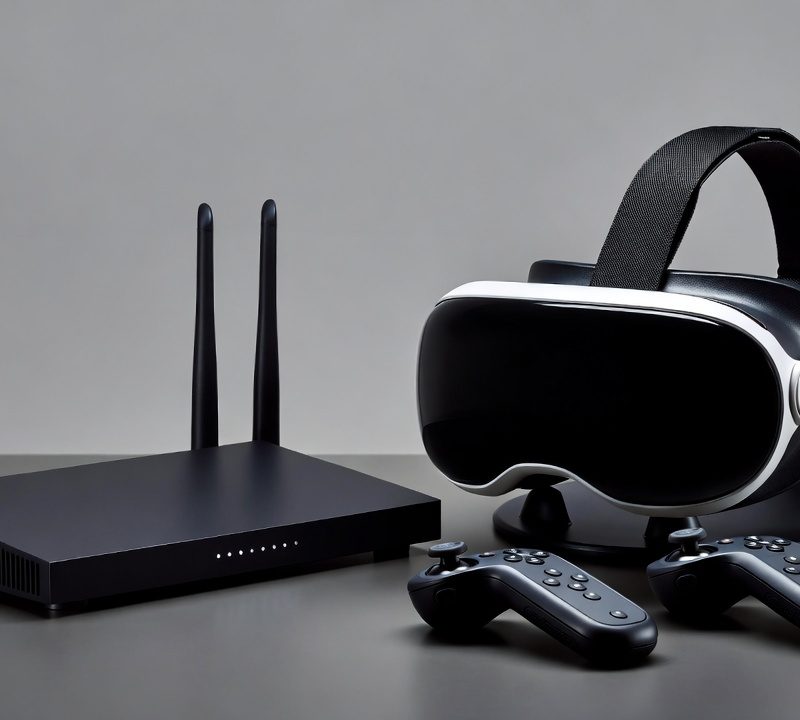
Кроме того‚ наши роутеры оптимизированы под VR-трафик и поддерживают Oculus Quest‚ что обеспечивает комфортную работу сервисов в VR. Просто подключаете и привычные сайты‚ видео и сервисы становятся доступны без ручных настроек. Если у вас возникли вопросы или вы хотите оформить заказ‚ вы можете сделать это по соответствующей ссылке на нашем сайте.
Подготовка к Настройке Универсального Роутера МТС
Прежде чем приступить к настройке универсального роутера МТС‚ необходимо выполнить несколько подготовительных шагов. Во-первых‚ убедитесь‚ что вы приобрели подходящий универсальный роутер‚ который совместим с вашим провайдером. Если вы еще не купили роутер‚ рекомендуем приобрести его через наш сервис‚ где вы найдете широкий выбор wifi роутеров и получите профессиональную консультацию.
При покупке роутера через наш сервис‚ вы получите не только готовое к работе устройство‚ но и руководство пользователя‚ которое поможет вам разобраться с основными настройками. Кроме того‚ наша команда экспертов готова предоставить вам поддержку на каждом этапе‚ от консультации до настройки роутера после покупки.
Перед настройкой роутера‚ убедитесь‚ что у вас есть все необходимые данные‚ такие как логин и пароль для доступа к интернету. Также‚ проверьте физическое состояние роутера и его комплектацию. Если вы используете наш сервис‚ мы garantируем‚ что все устройства проходят тщательную проверку перед отправкой‚ и вы получите полностью работоспособный модем роутер.
- Проверьте комплектацию роутера и наличие всех необходимых кабелей.
- Ознакомьтесь с инструкцией по настройке‚ которая прилагается к роутеру.
- Убедитесь‚ что у вас есть доступ к компьютеру или смартфону для настройки роутера.
Подключение Роутера
После подготовки к настройке‚ следующим шагом является подключение роутера. Для этого необходимо правильно соединить все кабели и включить устройство. Если вы купили роутер через наш сервис‚ вы можете быть уверены‚ что он полностью работоспособен и готов к использованию сразу после подключения роутера.
Сначала подключите кабель питания к роутеру и включите его в сеть. Затем‚ соедините кабель от провайдера с соответствующим портом на роутере‚ обычно обозначенным как WAN или Internet. Если вы используете наш универсальный роутер‚ он автоматически определит тип подключения и позволит вам легко настроить его.
После физического подключения‚ включите роутер и дождитесь‚ пока он загрузится. Обычно это занимает несколько минут. Во время этого процесса‚ индикаторы на роутере будут мигать‚ показывая процесс загрузки и подключение к локальной сети. Когда роутер полностью загрузится‚ вы можете приступить к следующему шагу.
- Подключите кабель питания и включите роутер.
- Соедините кабель от провайдера с портом WAN или Internet на роутере.
- Дождитесь‚ пока роутер загрузится и будет готов к настройке.
Вход в Настройки Роутера
Чтобы настроить роутер‚ необходимо войти в его веб интерфейс. Для этого откройте любой веб-браузер на устройстве‚ подключенном к роутеру‚ и введите IP-адрес роутера в адресной строке. Обычно IP-адрес роутера указан на нижней или задней панели устройства‚ а также в руководстве пользователя‚ которое поставляется вместе с роутером.
Если вы купили роутер через наш сервис‚ вы можете быть уверены‚ что он поставляется с подробной инструкцией по настройке‚ которая поможет вам выполнить все необходимые шаги. После ввода IP-адреса‚ вы попадете на страницу авторизации‚ где необходимо ввести логин и пароль. По умолчанию‚ логин и пароль обычно указаны на этикетке роутера или в документации.
Введите логин и пароль‚ и вы получите доступ к параметрам роутера. Здесь вы можете изменить настройки роутера‚ включая настройку wifi сети и другие параметры. Если вы забыли логин или пароль‚ вы можете сбросить настройки роутера до заводских‚ нажав кнопку сброса на корпусе устройства.
- Откройте веб-браузер и введите IP-адрес роутера.
- Введите логин и пароль для авторизации.
- Измените настройки роутера по своему усмотрению.
Настройка Wifi Сети
После входа в веб интерфейс роутера‚ вы можете приступить к настройке wifi сети. Для этого найдите раздел‚ посвященный беспроводным настройкам. В этом разделе вы сможете изменить имя wifi сети (SSID) и задать пароль роутера МТС для защиты вашей сети от несанкционированного доступа.
Рекомендуем задать сложный пароль‚ состоящий из букв и цифр‚ чтобы обеспечить безопасность вашей wifi сети. Кроме того‚ вы можете выбрать канал wifi и настроить другие параметры‚ такие как ширина канала и режим работы wifi.
Если вы купили роутер через наш сервис‚ вы можете быть уверены‚ что он поддерживает современные стандарты wifi и обеспечивает стабильный доступ к видео и сервисам. Наши роутеры также оптимизированы под VR-трафик и поддерживают Oculus Quest‚ что обеспечивает комфортную работу сервисов в VR.
- Измените имя wifi сети (SSID) на свое усмотрение.
- Задайте сложный пароль для защиты вашей wifi сети.
- Настройте другие параметры wifi по своему усмотрению.
Конфигурация Роутера для Раздачи Интернета
После настройки wifi сети‚ необходимо настроить роутер для раздачи интернета по вашей локальной сети. Для этого найдите раздел‚ посвященный настройкам WAN (широкополосного доступа) в веб интерфейсе роутера. В этом разделе вы сможете указать параметры подключения к интернету‚ такие как тип соединения‚ имя пользователя и пароль.
Если вы используете роутер‚ купленный через наш сервис‚ вы можете быть уверены‚ что он уже настроен для работы с большинством провайдеров‚ включая МТС. Наши роутеры обеспечивают стабильное и безопасное соединение без ограничений на всей территории России.
После настройки WAN‚ роутер сможет раздавать интернет по вашей локальной сети‚ обеспечивая доступ к интернету на всех подключенных устройствах. Наши роутеры поддерживают различные типы соединений‚ включая PPPoE‚ PPTP и L2TP‚ что обеспечивает совместимость с большинством провайдеров.
- Укажите тип соединения и имя пользователя в настройках WAN.
- Введите пароль для подключения к интернету.
- Сохраните изменения и перезагрузите роутер.
Проверка и Тестирование Настроек
После завершения настройки роутера‚ необходимо проверить и протестировать его работу. Для этого подключитесь к wifi сети и попробуйте открыть какой-либо сайт или воспользоваться интернет-сервисом.
Если вы купили роутер через наш сервис‚ вы можете быть уверены‚ что он уже настроен для работы с большинством провайдеров‚ включая МТС. Наши роутеры обеспечивают стабильный доступ к видео и сервисам‚ а также поддерживают различные устройства‚ включая телевизоры‚ компьютеры‚ приставки и смартфоны любых брендов.
Для проверки работы роутера‚ вы можете выполнить следующие действия:
- Подключитесь к wifi сети и проверьте скорость интернета.
- Попробуйте открыть несколько сайтов и проверить их работоспособность.
- Проверьте работу интернет-сервисов‚ таких как видеостриминговые сервисы или онлайн-игры.
Если вы столкнетесь с какими-либо проблемами‚ наша отзывчивая техподдержка готова помочь вам в решении любых вопросов. Просто задайте вопрос или оформите заказ на нашем сайте‚ и наша команда экспертов будет рада вам помочь.
Дополнительные Советы по Настройке и Безопасности
После настройки универсального роутера МТС‚ важно обеспечить его безопасность и оптимальную работу. Для этого рекомендуем выполнить несколько дополнительных шагов.
Во-первых‚ измените пароль администратора роутера‚ чтобы предотвратить несанкционированный доступ к его настройкам. Это можно сделать через веб интерфейс роутера‚ используя инструкцию‚ предоставленную в руководстве пользователя.
Во-вторых‚ убедитесь‚ что ваша wifi сеть защищена надежным паролем. Используйте сложный пароль‚ состоящий из букв‚ цифр и специальных символов‚ чтобы предотвратить несанкционированный доступ к вашей сети.
Если вы купили роутер через наш сервис‚ вы можете быть уверены‚ что он уже настроен для обеспечения стабильного и безопасного соединения. Наши роутеры оптимизированы для работы с различными устройствами и сервисами‚ включая VR-трафик и Oculus Quest.
Наша команда экспертов всегда готова предоставить вам исчерпывающую консультацию и поддержку на каждом этапе‚ гарантируя‚ что все будет выполнено на высшем уровне. Просто задайте вопрос или оформите заказ на нашем сайте‚ и мы будем рады вам помочь.
Настройка универсального роутера МТС ⎯ это простая задача‚ если следовать нашему руководству. Мы надеемся‚ что наша инструкция помогла вам успешно настроить ваш роутер и обеспечить стабильное и безопасное соединение.
Если вы еще не приобрели роутер‚ рекомендуем купить роутер через наш сервис‚ где вы найдете широкий выбор моделей роутеров МТС‚ готовых к работе. Наши эксперты всегда готовы предоставить вам исчерпывающую консультацию и поддержку на каждом этапе.
С нашим сервисом вы получаете не только качественное оборудование‚ но и уверенность в том‚ что все будет работать без проблем. Наши роутеры работают сразу после подключения и подходят для всех устройств в сети‚ обеспечивая стабильный доступ к видео и сервисам.
Благодарим вас за то‚ что выбрали наш сервис. Мы готовы поддержать вас и в дальнейшем‚ гарантируя‚ что все будет выполнено на высшем уровне. Если у вас возникли вопросы или вы хотите оформить заказ‚ просто перейдите по соответствующей ссылке на нашем сайте.



Отличная статья, все шаги по настройке роутера МТС описаны очень подробно и понятно!