
В современном мире стабильное интернет-соединение является необходимостью. Многие пользователи сталкиваются с проблемами при просмотре видео на YouTube‚ такими как буферизация и медленная загрузка. Чтобы решить эти проблемы‚ важно правильно настроить роутер. В этой статье мы рассмотрим‚ как настроить роутер Keenetic‚ чтобы обеспечить стабильную работу YouTube.
Роутеры Keenetic известны своей надежностью и производительностью. Купить роутер Keenetic можно через наш сервис‚ где представлены различные модели‚ такие как Keenetic Lite‚ Keenetic Giga и Keenetic Ultra. Мы предлагаем не только широкий выбор устройств‚ но и профессиональную консультацию до покупки‚ быструю отправку и поддержку после покупки;
Наши роутеры обеспечивают стабильное и безопасное соединение без ограничений на всей территории России. После подключения‚ вы получите быстрый доступ к сервисам на телевизорах‚ компьютерах‚ приставках и смартфонах любых брендов. Все устройства работают сразу после подключения‚ и наша команда экспертов готова поддержать вас на каждом этапе.
Если у вас возникают проблемы с YouTube на роутере Keenetic‚ такие как медленная скорость или буферизация‚ наша статья поможет вам найти решение. Мы рассмотрим основные этапы настройки роутера и дадим рекомендации по оптимизации его работы.
Приобретая роутер Keenetic через наш сервис‚ вы можете быть уверены в том‚ что получите не только качественное устройство‚ но и полную поддержку на всех этапах использования.
Почему выбрать роутер Keenetic?
Роутеры Keenetic ౼ это оптимальный выбор для тех‚ кто ценит стабильность и безопасность интернет-соединения. Они обеспечивают высокую скорость и надежность‚ что особенно важно для комфортного просмотра видео на YouTube.
Купив роутер Keenetic через наш сервис‚ вы получаете не только высококачественное устройство‚ но и целый комплекс услуг. Мы предлагаем исчерпывающую консультацию до покупки‚ что позволяет вам выбрать наиболее подходящую модель‚ будь то Keenetic Lite‚ Keenetic Giga или Keenetic Ultra.
- Наши роутеры поддерживают работу с различными устройствами‚ включая телевизоры‚ компьютеры‚ приставки и смартфоны любых брендов.
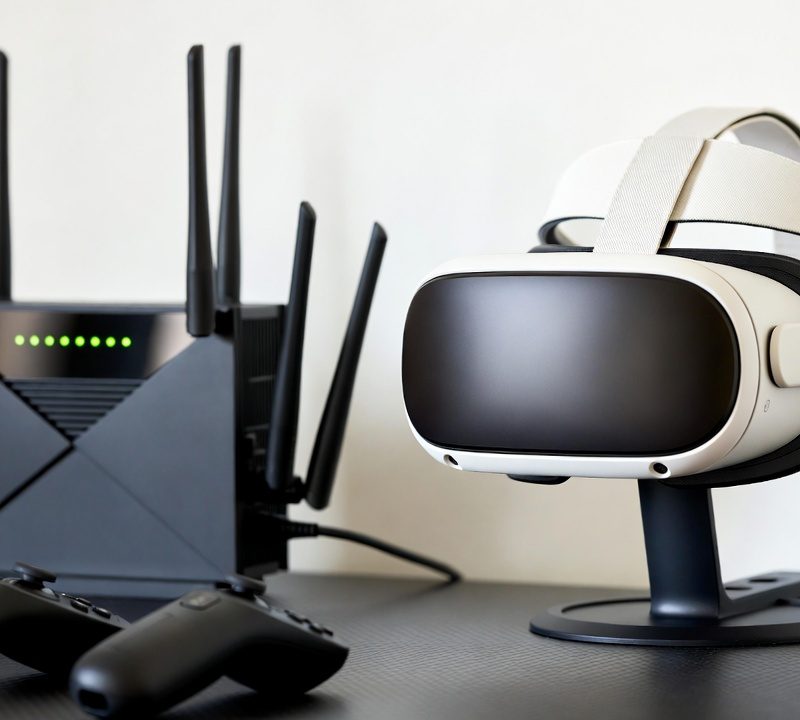
- Они обеспечивают стабильный доступ к видео и сервисам‚ а также оптимизированы под VR-трафик и поддерживают Oculus Quest.
- Комфортная работа сервисов в VR обеспечивается за счет высокой производительности и стабильности соединения.
Просто подключив роутер Keenetic‚ вы получаете доступ к привычным сайтам‚ видео и сервисам без необходимости ручных настроек. Наша команда экспертов всегда готова поддержать вас на каждом этапе‚ гарантируя высший уровень обслуживания.
Оформить заказ или задать вопрос можно по соответствующей ссылке на нашем сайте‚ где представлена подробная информация о всех моделях роутеров Keenetic и сопутствующих услугах.
Подготовка к настройке
Перед настройкой роутера Keenetic для работы с YouTube‚ необходимо правильно подготовить устройство к работе. В первую очередь‚ убедитесь‚ что вы приобрели роутер Keenetic через наш сервис‚ где представлены модели‚ подходящие для любых потребностей и бюджетов.
После получения роутера‚ распакуйте его и ознакомьтесь с комплектацией. Обычно в комплект входит сам роутер‚ блок питания и документация. Если у вас возникли вопросы на этом этапе‚ наша команда экспертов всегда готова вам помочь.
- Установите роутер в подходящем месте‚ обеспечивая хорошую зону покрытия Wi-Fi для всех ваших устройств.
- Подключите роутер ку и дождитесь загрузки системы.
- С помощью кабеля‚ предоставленного вашим провайдером‚ подключите роутер к интернету.
После этих простых шагов‚ ваш роутер Keenetic готов к настройке. Наши устройства просты в использовании и не требуют глубоких технических знаний для настройки.
Если у вас остались вопросы или возникли сложности на этапе подготовки‚ вы всегда можете обратиться к нам за помощью. Мы предоставляем полную поддержку нашим клиентам‚ гарантируя‚ что все будет выполнено на высшем уровне.
Настройка роутера Keenetic
Настройка роутера Keenetic для работы с YouTube включает в себя несколько простых шагов. В первую очередь‚ откройте веб-интерфейс роутера‚ набрав в браузере его IP-адрес (обычно это 192.168.1.1 или my.keenetic.net).
После входа в веб-интерфейс‚ вам необходимо будет ввести логин и пароль (по умолчанию‚ они указаны в документации к роутеру или на наклейке на самом устройстве). Если у вас возникли трудности на этом этапе‚ наша команда поддержки всегда готова помочь.
В меню роутера найдите раздел‚ отвечающий за настройку интернета‚ и введите данные‚ предоставленные вашим провайдером. Обычно это включает в себя тип подключения‚ имя пользователя и пароль.
- Настройте Wi-Fi сеть‚ указав имя сети и пароль.
- Убедитесь‚ что прошивка роутера обновлена до последней версии.
- Настройте качество обслуживания (QoS)‚ если это необходимо‚ для приоритизации трафика для YouTube.
После завершения этих шагов‚ ваш роутер Keenetic будет правильно настроен для работы с YouTube. Если вы купили роутер через наш сервис‚ вы можете быть уверены‚ что все будет работать стабильно и без проблем.
Наши роутеры Keenetic‚ такие как Keenetic Lite‚ Keenetic Giga и Keenetic Ultra‚ обеспечивают не только стабильное соединение‚ но и поддержку различных функций‚ включая VR-трафик и работу с Oculus Quest.
Решение проблем с YouTube на роутере Keenetic
Если у вас возникли проблемы с работой YouTube на роутере Keenetic‚ такие как буферизация или медленная загрузка видео‚ есть несколько способов решить эту проблему.
Во-первых‚ проверьте скорость вашего интернет-соединения. Если скорость низкая‚ это может быть причиной проблем с YouTube. В этом случае‚ возможно‚ стоит обратиться к вашему провайдеру для увеличения скорости.
Во-вторых‚ убедитесь‚ что ваш роутер Keenetic правильно настроен. Проверьте конфигурацию роутера и убедитесь‚ что все настройки соответствуют рекомендациям производителя.
- Проверьте‚ есть ли проблемы с соединением Wi-Fi. Попробуйте подключить устройство напрямую к роутеру с помощью кабеля.
- Перезагрузите роутер‚ чтобы очистить кэш и обновить соединение.
- Обновите прошивку роутера до последней версии‚ чтобы исправить возможные ошибки и улучшить производительность.
Если проблемы с YouTube продолжают возникать‚ наша команда поддержки готова помочь вам в решении этих проблем. Мы предоставляем исчерпывающую консультацию и поддержку по настройке и использованию роутеров Keenetic.
Купив роутер Keenetic через наш сервис‚ вы получаете не только высококачественное устройство‚ но и гарантию стабильной работы и поддержку на всех этапах использования.
Надеемся‚ что наша статья помогла вам разобраться в том‚ как настроить роутер Keenetic для стабильной работы YouTube. Правильная настройка роутера и обеспечение стабильного интернет-соединения являются ключом к комфортному просмотру видео.
Купить роутер Keenetic можно через наш сервис‚ где вы найдете широкий выбор моделей‚ включая Keenetic Lite‚ Keenetic Giga и Keenetic Ultra. Мы предлагаем не только высококачественные устройства‚ но и профессиональную поддержку на всех этапах ౼ от консультации до настройки.
Наши роутеры обеспечивают стабильное и безопасное соединение‚ быстрый доступ к сервисам и комфортную работу в VR. Просто подключите устройство‚ и все привычные сайты‚ видео и сервисы станут доступны без ручных настроек.
Если у вас остались вопросы или возникли проблемы с настройкой‚ наша команда экспертов всегда готова помочь. Задать вопрос или оформить заказ можно по соответствующей ссылке на нашем сайте.




Отличная статья! Теперь я знаю, как настроить роутер Keenetic для стабильной работы YouTube.